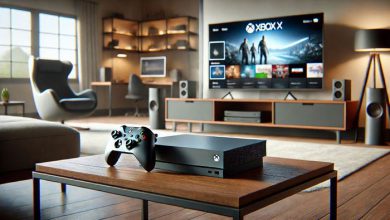

8 بهترین ترفند ارتقای حافظه و رزولیشین PS5 و Xbox

با پیشرفت گرافیک و حجم بازیها، یکی از دغدغههای اصلی گیمرها مدیریت حافظه و بهینهسازی کیفیت تصویر است. کنسولهای نسل نهم یعنی PlayStation 5 و Xbox Series X/S از قابلیتهای فوقالعادهای برخوردارند، اما برای بهرهگیری حداکثری از این امکانات، باید برخی ترفندها و نکات کلیدی را بدانید.
بخش اول: ارتقای حافظه (Storage Upgrade)
1. ارتقای حافظه داخلی PS5 با SSD M.2 NVMe
PS5 برخلاف PS4، قابلیت ارتقای حافظه داخلی با استفاده از SSD نوع M.2 را دارد. برای این کار باید مراحل زیر را دنبال کنید:



- خرید SSD سازگار: باید از SSDهایی استفاده کنید که سرعت خواندن حداقل 5500MB/s دارند. برندهایی مانند Samsung 980 Pro، WD Black SN850X، و Seagate FireCuda 530 مناسب هستند.
- خنککننده (Heatsink): حتماً باید SSD دارای هیتسینک باشد، یا خودتان یک هیتسینک نصب کنید.
- نصب فیزیکی: درب کنسول را باز کرده و SSD را در اسلات مخصوص نصب کنید. سپس دستگاه را روشن کرده و فرمت SSD را انجام دهید.
2. استفاده از هارد اکسترنال برای PS5 و Xbox
برای بازیهای PS4 روی PS5 و بازیهای نسل قبل روی Xbox Series X/S، میتوان از هاردهای اکسترنال استفاده کرد. نکات مهم:
- فرمت هارد: باید به فرمت مناسب سیستم فایل هر کنسول فرمت شود (exFAT برای PS5).
- کاربرد: نمیتوان بازیهای PS5 را از روی هارد اکسترنال اجرا کرد، اما میتوان آنها را انتقال داد تا فضای داخلی آزاد شود.
3. حافظه قابل ارتقا Xbox: کارتهای توسعهیافته (Storage Expansion Card)
Xbox Series X/S از کارتهای حافظه اختصاصی (Expansion Card) بهره میبرد:
- ساختهشده توسط Seagate: فعلاً تنها برند رسمی، Seagate است.
- ظرفیتهای موجود: 512GB، 1TB، و 2TB.
- نصب آسان: مانند یک فلش مموری به پشت کنسول متصل میشود.
بخش دوم: ارتقای رزولوشن و کیفیت تصویر
1. استفاده از تلویزیون یا مانیتور مناسب
رزولوشن نهایی تا حد زیادی به نمایشگر بستگی دارد. برای بهترین تجربه:
- پشتیبانی از HDMI 2.1: برای رزولوشن 4K با نرخ 120Hz، باید تلویزیون یا مانیتور HDMI 2.1 داشته باشد.
- پشتیبانی از VRR و ALLM: این ویژگیها نرخ تازهسازی تطبیقی و کاهش تأخیر را فراهم میکنند.
2. فعالسازی وضوح بالا در تنظیمات کنسول
برای PS5:
- به مسیر Settings > Screen and Video > Video Output بروید.
- رزولوشن را روی 4K تنظیم کنید (در صورت پشتیبانی تلویزیون).
- گزینه HDR را روشن کنید.
- فعالسازی Performance Mode یا Resolution Mode در تنظیمات بازیها برای انتخاب بین فریمریت بالاتر یا گرافیک بهتر.
برای Xbox Series X/S:
- مسیر Settings > General > TV & display options را دنبال کنید.
- انتخاب رزولوشن 4K UHD.
- فعالسازی Allow 4K، HDR10، Dolby Vision (در صورت پشتیبانی نمایشگر).
- فعالسازی FPS Boost برای برخی بازیهای قدیمی.
3. بهینهسازی از طریق ویژگیهای نرمافزاری
هر دو کنسول دارای قابلیتهایی برای ارتقای کیفیت تصویر هستند:
- PS5: قابلیت Game Boost برای اجرای بازیهای PS4 با کیفیت بهتر.
- Xbox: ویژگیهای Auto HDR و FPS Boost که به طور خودکار کیفیت بصری بازیهای قدیمی را ارتقا میدهند.
4. استفاده از کابل HDMI مناسب
برای بهرهگیری از حداکثر توان رزولوشن و فریمریت:
- از کابل HDMI 2.1 اورجینال استفاده کنید (در جعبه PS5 و Xbox Series X موجود است).
- از کابلهای بلند غیراستاندارد استفاده نکنید، زیرا ممکن است سیگنال تصویر با کیفیت بالا منتقل نشود.
بخش سوم: نکات تکمیلی برای عملکرد بهتر
1. تهویه مناسب برای کنسول
دمای بالا میتواند عملکرد SSD و پردازنده گرافیکی را کاهش دهد. توصیه میشود:
- کنسول را در فضای باز و بدون مانع قرار دهید.
- گرد و غبار را بهطور مرتب پاک کنید.
- از کولر یا فن خارجی در صورت لزوم استفاده شود.
2. بهروزرسانی مداوم نرمافزار سیستم
با هر آپدیت، سونی و مایکروسافت بهینهسازیهای زیادی برای عملکرد سیستم و قابلیتهای تصویر انجام میدهند. مطمئن شوید:
- سیستم عامل همیشه بهروز باشد.
- بازیها نیز آخرین نسخه را داشته باشند.
جدول نکات تکمیلی
| نکته کاربردی | توضیح |
|---|---|
| استفاده از SSD اکسترنال با سرعت بالا (USB 3.2 Gen 2) | برای انتقال سریعتر بازیها بین حافظهها و کاهش زمان بارگذاری. |
| رزولوشن دینامیک در برخی بازیها | برخی بازیها در شرایط سنگین گرافیکی بهطور خودکار رزولوشن را کاهش میدهند برای حفظ فریمریت. |
| استفاده از قابلیت Remote Play برای ذخیرهسازی فضا | با اجرای بازی از طریق Remote Play روی موبایل/PC، فضای کنسول اشغال نمیشود. |
| بررسی قابلیتهای بازی قبل از خرید | برخی بازیها از 4K و HDR پشتیبانی نمیکنند؛ قبل از خرید بررسی شود. |
| خاموش کردن جلوههای تصویری غیرضروری | خاموش کردن گزینههایی مانند Motion Blur میتواند هم گرافیک را واضحتر کند هم عملکرد را افزایش دهد. |
| استفاده از Game Mode در تلویزیون | فعالسازی این حالت در تنظیمات نمایشگر باعث کاهش تأخیر ورودی (Input Lag) میشود. |
| بررسی دمای SSD پس از نصب | مخصوصاً در PS5 با SSD ارتقایی، با نرمافزارهای مخصوص دما را بررسی کنید تا از داغی جلوگیری شود. |
| استفاده از UPS برای حفظ سلامت حافظه | قطع برق ناگهانی ممکن است به SSD آسیب بزند؛ یک UPS کوچک مفید است. |
نکات مهم:
1. افزایش کارایی با پاکسازی کش کنسول
- PS5: برای پاکسازی کش، دستگاه را خاموش کرده، وارد Safe Mode شوید و گزینه “Clear Cache and Rebuild Database” را انتخاب کنید.
- Xbox Series X/S: کش بهصورت خودکار مدیریت میشود، ولی با یک بار خاموش و جدا کردن کابل برق برای چند دقیقه، کش خالی میشود.
- نتیجه: اجرای روانتر رابط کاربری و کاهش لگ در منوها.
2. استفاده از حافظه ابری (Cloud Save) برای صرفهجویی در فضا
- با اشتراک PS Plus یا Game Pass Ultimate، فایلهای ذخیرهشده میتوانند در فضای ابری ذخیره شوند و دیگر نیازی به نگهداری دستی آنها روی SSD نیست.
- در Xbox حتی میتوان فایل سیو بازیهایی که حذف کردهاید را در فضای ابری نگه داشت و بعداً بازی را بدون از دست رفتن پیشرفت ادامه داد.
3. تنظیم نرخ رنگ (Color Format) مناسب برای نمایشگرها
- برخی نمایشگرها با تنظیمات پیشفرض کنسول ناسازگاری دارند.
- تنظیم دستی به حالت RGB Limited یا YCbCr 4:2:2 میتواند باعث بهتر شدن رنگها و کاهش ناهماهنگی شود، مخصوصاً در تلویزیونهای غیر HDR یا میانرده.
4. پشتیبانگیری از بازیها روی هارد اکسترنال قبل از حذف
- قبل از پاککردن یک بازی حجیم، آن را روی SSD یا HDD اکسترنال منتقل کنید تا در صورت نیاز مجدد، نیازی به دانلود دوباره نباشد.
- این روش بهخصوص برای کاربرانی با اینترنت محدود یا مصرف حجمی بسیار مفید است.
5. تست و کالیبراسیون HDR
- هر دو کنسول گزینهای برای کالیبرهکردن HDR دارند که به بهینهسازی رنگ، روشنایی و کنتراست تصویر کمک میکند.
- مسیر در PS5: Settings > Screen and Video > Adjust HDR
- مسیر در Xbox: Settings > General > TV & Display Options > Calibrate HDR for Games
6. تنظیمات داخلی بازیها را بهصورت دستی بررسی کنید
- برخی بازیها با توجه به نمایشگر شما بهطور خودکار در حالت Performance یا Resolution تنظیم نمیشوند.
- توصیه میشود این گزینهها را در داخل منوی بازی (Settings > Graphics یا Display) بررسی و تنظیم کنید.
7. بررسی فعالبودن “4:4:4 Chroma Subsampling” در مانیتورهای گیمینگ
- برای وضوح بهتر نوشتهها و منوها (بهویژه در مانیتورها)، از کابل HDMI با قابلیت انتقال Chroma 4:4:4 استفاده کنید و مطمئن شوید مانیتور آن را پشتیبانی میکند.
8. فعالسازی ویژگی Auto Low Latency Mode (ALLM) در تلویزیون
- اکثر تلویزیونهای جدید این ویژگی را دارند اما گاهی باید دستی فعال شود.
- این حالت به کنسول اجازه میدهد بهصورت خودکار حالت Game Mode را هنگام اجرای بازی فعال کند.
9. تست پهنای باند HDMI در PS5
- برای اطمینان از اینکه کابل HDMI بهدرستی 4K و 120Hz را منتقل میکند، به مسیر زیر بروید:
Settings > Screen and Video > Video Output > 4K Video Transfer Rate
و با تست خودکار، بهترین نرخ انتقال را انتخاب کنید.

پرسش و پاسخهای متداول
آیا نصب SSD داخلی در PS5 باعث باطل شدن گارانتی میشود؟
خیر. سونی بهطور رسمی این قابلیت را فعال کرده و در دفترچه راهنما به آن اشاره کرده است. البته باید دقت کنید هنگام نصب آسیبی به دستگاه وارد نشود.
آیا Xbox Series S هم از کارت توسعه پشتیبانی میکند؟
بله، دقیقاً مانند Series X، از کارت توسعه Seagate استفاده میکند. اما به دلیل فضای کمتر داخلی (512GB)، استفاده از این کارت حتی مهمتر است.
آیا مانیتور Full HD هم برای این کنسولها مناسب است؟
بله، اگرچه این کنسولها برای 4K طراحی شدهاند، اما روی مانیتورهای 1080p نیز عملکرد بسیار خوبی دارند، حتی با فریمریتهای بالا. برخی بازیها روی این نمایشگرها بهصورت 120fps اجرا میشوند.
آیا ارتقای حافظه در Xbox با SSD اکسترنال هم ممکن است؟
بله اما فقط برای ذخیره و اجرای بازیهای نسل قبلی (Xbox One یا Xbox 360). برای بازیهای Xbox Series X/S نیاز به کارت توسعه رسمی دارید.
چطور بفهمیم بازی خاصی از FPS Boost یا Auto HDR پشتیبانی میکند؟
در Xbox Store یا وبسایت رسمی Xbox لیستی از بازیهای پشتیبانیشده منتشر شده است. همچنین هنگام اجرای بازی، آیکن FPS Boost یا HDR در بخش مشخصات ظاهر میشود.
آیا کیفیت تصویر Remote Play با اجرای مستقیم تفاوت دارد؟
بله، بازی در حالت Remote Play وابسته به سرعت اینترنت است و معمولاً رزولوشن بین 720p تا 1080p نوسان دارد و تاخیر ورودی بیشتری دارد.