
آموزش کامل راه اندازی ایکس باکس سری ایکس+ تنظیمات
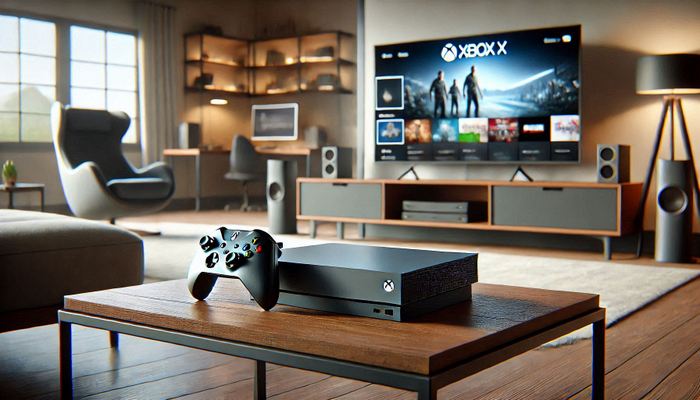
ایکس باکس سری ایکس، یکی از جدیدترین کنسولهای بازی از کمپانی مایکروسافت است که با امکانات فوقالعاده و طراحی پیشرفتهاش، تحولی در دنیای گیمینگ به وجود آورده است. در این مقاله، به بررسی کامل نحوه راه اندازی و استفاده از ایکس باکس سری ایکس میپردازیم و شما را با تمامی مراحل ضروری برای شروع استفاده از این کنسول قدرتمند آشنا خواهیم کرد. اگر شما نیز به تازگی ایکس باکس سری ایکس را خریداری کردهاید یا قصد دارید در آینده نزدیک یکی از آنها را تهیه کنید، این راهنما برای شما بسیار مفید خواهد بود.
مراحل راه اندازی ایکس باکس سری ایکس:
1. اولین گام: خارج کردن کنسول از جعبه
قبل از هرچیز، باید ایکس باکس سری ایکس خود را از جعبه خارج کنید. این کنسول در جعبهای ساده و مناسب قرار دارد که در داخل آن علاوه بر کنسول، یک کنترلر بیسیم ایکس باکس، کابل برق، کابل HDMI با کیفیت 2. 1، و همچنین راهنمای شروع سریع قرار دارد. پس از خارج کردن این اقلام، باید مطمئن شوید که همه چیز کامل است و هیچ قطعهای گم نشده باشد.
2. اتصال کنسول به تلویزیون
گام بعدی، اتصال ایکس باکس سری ایکس به تلویزیون یا مانیتور است. برای این کار، از کابل HDMI که در بستهبندی کنسول وجود دارد استفاده کنید. این کابل باید به پورت HDMI OUT کنسول و پورت HDMI موجود در تلویزیون یا مانیتور شما متصل شود. به یاد داشته باشید که ایکس باکس سری ایکس از پورت HDMI 2. 1 پشتیبانی میکند که این امر به شما اجازه میدهد از ویژگیهایی مانند نرخ بروزرسانی بالاتر و کیفیت 4K یا حتی 120 فریم در ثانیه بهرهمند شوید.
3. اتصال به برق و روشن کردن کنسول
حال نوبت به اتصال کنسول به برق میرسد. کابل برق را به پورت Power در پشت ایکس باکس سری ایکس متصل کرده و از طرف دیگر به پریز برق وصل کنید. پس از انجام این کار، دکمه پاور موجود بر روی کنسول را فشار دهید تا دستگاه روشن شود. چراغ روشن شدن کنسول سبز خواهد شد و شما میتوانید تصویر ایکس باکس را روی تلویزیون مشاهده کنید.
4. نصب و راه اندازی سیستم عامل ایکس باکس
هنگامی که کنسول روشن میشود، وارد صفحه شروع ایکس باکس خواهید شد. اولین بار که کنسول را روشن میکنید، از شما خواسته میشود که سیستم عامل ایکس باکس را تنظیم کنید. در این مرحله، نیاز به اتصال به اینترنت خواهید داشت. میتوانید از Wi-Fi یا اتصال سیمی Ethernet برای اتصال به اینترنت استفاده کنید. بعد از اتصال به اینترنت، ممکن است نیاز باشد که کنسول را بهروزرسانی کنید. این بهروزرسانیها معمولاً بهصورت خودکار انجام میشوند و باید منتظر بمانید تا فرآیند نصب تکمیل شود.
5. وارد کردن حساب کاربری
برای استفاده از تمام امکانات ایکس باکس سری ایکس، نیاز به حساب کاربری مایکروسافت دارید. اگر قبلاً حساب کاربری مایکروسافت دارید، کافی است وارد حساب خود شوید. اگر حساب ندارید، میتوانید در این مرحله یک حساب جدید ایجاد کنید. پس از ورود به حساب کاربری، میتوانید به فروشگاه ایکس باکس دسترسی پیدا کرده و بازیهای مختلف را دانلود کنید، به اشتراک گذاری محتوا بپردازید، یا به دوستان خود پیام ارسال کنید.
6. تنظیمات اولیه و شخصیسازی
بعد از راه اندازی اولیه، ایکس باکس سری ایکس گزینههایی برای شخصیسازی کنسول و تنظیمات اولیه به شما ارائه میدهد. از جمله این تنظیمات میتوان به تنظیم زبان، انتخاب منطقه جغرافیایی، تنظیمات نمایشگر، صدا، و کنترلر اشاره کرد. همچنین میتوانید تنظیمات انرژی کنسول را به دلخواه خود تغییر دهید، مثلاً انتخاب کنید که کنسول همیشه روشن باشد یا بعد از مدتی بهطور خودکار خاموش شود.
7. نصب بازیها و نرمافزارها
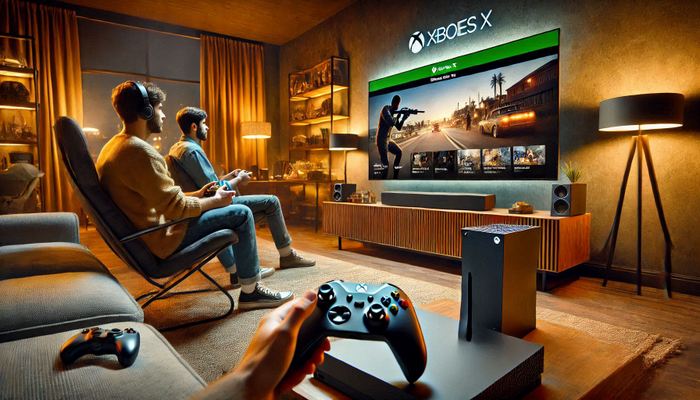
پس از راه اندازی اولیه، میتوانید بازیهای مورد علاقه خود را از فروشگاه ایکس باکس دانلود کرده یا از دیسکهای فیزیکی بازی استفاده کنید. ایکس باکس سری ایکس از بازیهای نسل گذشته نیز پشتیبانی میکند، بنابراین میتوانید بازیهای ایکس باکس وان و حتی ایکس باکس 360 را نیز در این کنسول بازی کنید. برای دانلود بازیها، کافی است به فروشگاه ایکس باکس بروید و بازی مورد نظر خود را جستجو کنید. علاوه بر بازیها، میتوانید نرمافزارهای مختلفی را برای افزایش تجربه گیمینگ خود نصب کنید.
8. استفاده از کنترلر بیسیم ایکس باکس
کنترلر بیسیم ایکس باکس یکی از مهمترین لوازم جانبی است که همراه با کنسول به شما ارائه میشود. این کنترلر دارای طراحی ارگونومیک است و تجربه گیمینگ راحتی را به شما میدهد. برای استفاده از کنترلر، کافی است دکمه “Pair” روی کنسول و کنترلر را فشار دهید تا هر دو دستگاه به هم متصل شوند. همچنین، اگر کنترلر را به یک دستگاه دیگر متصل کردهاید، میتوانید از طریق بلوتوث یا کابل USB به ایکس باکس سری ایکس متصل شوید.
9. استفاده از ویژگیهای جدید ایکس باکس سری ایکس
ایکس باکس سری ایکس با ارائه ویژگیهای جدید و پیشرفته، تجربه گیمینگ را به سطح جدیدی برده است. یکی از این ویژگیها، قابلیت بازی در کیفیت 4K و 120 فریم در ثانیه است که تجربهای روان و چشمنواز را برای شما به ارمغان میآورد. همچنین، پشتیبانی از HDR10 و Dolby Vision باعث میشود تصاویر بازیها با کیفیت بالا و رنگهای شادابتر نمایش داده شوند. اگر تلویزیون شما از این قابلیتها پشتیبانی میکند، از این ویژگیها بهرهمند خواهید شد.
10. اشتراک گذاری محتوا و برقراری ارتباط با دوستان
یکی دیگر از ویژگیهای برجسته ایکس باکس سری ایکس، قابلیتهای اجتماعی آن است. شما میتوانید با دوستان خود در بازیهای مختلف رقابت کنید، تجربههای خود را به اشتراک بگذارید، و از طریق سرویس Xbox Live به دنیای آنلاین بازیها متصل شوید. همچنین، میتوانید از قابلیت Xbox Game Pass استفاده کنید و به کتابخانهای عظیم از بازیها دسترسی پیدا کنید که امکان دانلود و بازی آنها را به شما میدهد.
11. عیبیابی و پشتیبانی
اگر در هر مرحلهای با مشکلی روبهرو شدید، ایکس باکس سری ایکس دارای امکانات پشتیبانی آنلاین و راهنماهای مختلف است که میتوانید به آنها مراجعه کنید. همچنین، مایکروسافت اپلیکیشن Xbox را برای موبایلها ارائه کرده که از طریق آن میتوانید مدیریت کنسول خود را به راحتی انجام دهید، از جمله دانلود بازیها، مشاهده وضعیت کنسول و حتی برقراری ارتباط با دوستان.
در این قسمت ویدیوی آموزشی راه اندازی ایکس باکس سری ایکس آورده شده است:
تنظیمات ایکس باکس وان اس
ایکس باکس وان اس یکی از کنسولهای محبوب و پیشرفته مایکروسافت است که با طراحی زیبا و امکانات ویژه، تجربه گیمینگ عالی را برای کاربران فراهم میکند. برای استفاده بهینه از این کنسول، نیاز است که برخی تنظیمات اولیه را انجام دهید تا بهترین عملکرد را از آن دریافت کنید. در این مطلب، به معرفی برخی از مهمترین تنظیمات ایکس باکس وان اس خواهیم پرداخت.
1. تنظیمات اتصال به اینترنت
اولین و مهمترین تنظیماتی که باید انجام دهید، اتصال کنسول به اینترنت است. برای این کار، وارد بخش تنظیمات (Settings) شده و سپس به قسمت “Network” بروید. در اینجا میتوانید به شبکه Wi-Fi متصل شوید یا اگر از اتصال سیمی استفاده میکنید، کابل Ethernet را به کنسول وصل کنید.
2. تنظیمات نمایشی
برای تنظیمات نمایشگر، وارد بخش “Display & Sound” شوید. در این قسمت میتوانید وضوح تصویر را انتخاب کنید، مثلاً 1080p یا 4K، و همچنین تنظیمات HDR را فعال کنید تا رنگها و روشنایی تصویر به بهترین شکل نمایش داده شود.
3. تنظیمات صدا
در بخش “Display & Sound” علاوه بر تنظیمات تصویر، تنظیمات صدا نیز قرار دارد. شما میتوانید نوع صدای خروجی را انتخاب کنید، مانند صدای HDMI یا صدای سیستم خانگی، و همچنین میزان صدا و بیصدا بودن کنسول را تنظیم کنید.
4. تنظیمات کنترلر
برای تنظیمات کنترلر، وارد بخش “Devices & Connections” شوید و سپس “Accessories” را انتخاب کنید. در اینجا میتوانید تنظیمات کنترلر را شخصیسازی کرده و دکمهها را به دلخواه خود تغییر دهید.
5. تنظیمات انرژی
برای بهینهسازی مصرف انرژی، وارد بخش “Power & Startup” شوید. در اینجا میتوانید تنظیم کنید که کنسول پس از مدتی استفاده بهطور خودکار خاموش شود یا همیشه روشن باقی بماند.
با انجام این تنظیمات، میتوانید تجربه گیمینگ خود را بهبود بخشید و از عملکرد عالی ایکس باکس وان اس بهرهمند شوید.