
چگونه از لپتاپ برای اجرای بازیهای سنگین استفاده کنیم؟ ترفندها
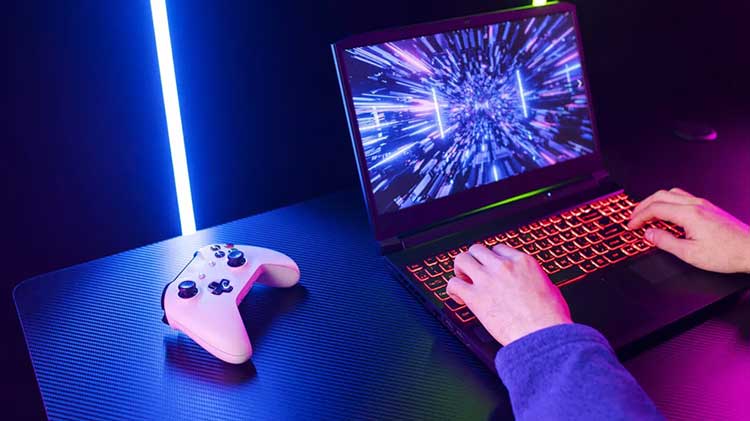
اجرای بازیهای سنگین روی لپتاپ میتواند چالشبرانگیز باشد، بهویژه اگر سختافزار لپتاپ شما در حد متوسط یا قدیمی باشد. با این حال، با بهینهسازی تنظیمات، ارتقاء سختافزار، و استفاده از ترفندهای نرمافزاری، میتوانید تجربه گیمینگ خود را بهبود دهید.
این راهنما به شما نکات عملی و قابلاجرا ارائه میدهد تا لپتاپ خود را برای اجرای بازیهای سنگین آماده کنید، از تنظیمات اولیه برای مبتدیان تا راهکارهای پیشرفته برای گیمرهای حرفهای. هدف این است که بدون نیاز به خرید لپتاپ جدید، بهترین عملکرد را از دستگاه خود بگیرید.
۱. بررسی و شناخت سختافزار لپتاپ
قبل از هر چیز، باید مشخصات لپتاپ خود را بشناسید تا بدانید چه بازیهایی قابلاجرا هستند و چه بهینهسازیهایی لازم است.
نکات عملی:
- مشخصات سختافزاری را بررسی کنید: از ابزارهایی مثل CPU-Z یا Speccy برای شناسایی پردازنده (CPU)، کارت گرافیک (GPU)، مقدار رم (RAM) و فضای ذخیرهسازی استفاده کنید.
- مقایسه با حداقل سیستم مورد نیاز بازی: مشخصات حداقل و پیشنهادی بازیها را از وبسایتهای رسمی یا پلتفرمهایی مثل Steam بررسی کنید.
- دمای سیستم را مانیتور کنید: از نرمافزارهایی مثل HWMonitor برای بررسی دمای CPU و GPU در حین بازی استفاده کنید تا از گرمای بیشازحد جلوگیری شود.
ابزارهای پیشنهادی:
- CPU-Z: رایگان، برای بررسی مشخصات سختافزاری.
- HWMonitor: برای مانیتورینگ دما و عملکرد.
- MSI Afterburner: برای بررسی عملکرد GPU و اورکلاک (برای کاربران پیشرفته).
نکات سریع:
- حداقل 8 گیگابایت رم برای بازیهای مدرن توصیه میشود (16 گیگابایت ایدهآل است).
- کارت گرافیک مجزا (مانند NVIDIA GTX یا RTX) عملکرد بهتری نسبت به گرافیکهای مجتمع (مانند Intel UHD) ارائه میدهد.
- SSD بهجای HDD سرعت لودینگ بازیها را بهشدت بهبود میدهد.
۲. بهینهسازی نرمافزاری برای عملکرد بهتر
تنظیمات نرمافزاری میتوانند تأثیر زیادی بر عملکرد بازیها داشته باشند. این بخش به شما کمک میکند تا سیستمعامل و تنظیمات بازی را بهینه کنید.
نکات عملی:
- بهروزرسانی درایورها: درایور کارت گرافیک (NVIDIA، AMD یا Intel) را از وبسایت رسمی سازنده بهروز کنید. درایورهای قدیمی میتوانند باعث افت فریم شوند.
- غیرفعال کردن برنامههای پسزمینه: از Task Manager برای بستن برنامههای غیرضروری استفاده کنید تا منابع CPU و RAM آزاد شوند.
- تنظیمات گرافیکی بازی: رزولوشن را کاهش دهید، سایهها و افکتهای سنگین را خاموش کنید و از حالت “Low” یا “Medium” استفاده کنید.
- استفاده از نرمافزارهای بهینهساز: ابزارهایی مثل Razer Cortex یا Game Booster میتوانند منابع سیستم را برای بازی آزاد کنند.
ابزارهای پیشنهادی:
- NVIDIA GeForce Experience: برای بهینهسازی خودکار تنظیمات بازی.
- Razer Cortex: برای مدیریت منابع و افزایش FPS.
- CCleaner: برای پاکسازی فایلهای غیرضروری و آزادسازی فضای ذخیرهسازی.
نکات سریع:
- در ویندوز، حالت “High Performance” را از Power Options فعال کنید.
- آپدیتهای ویندوز را بررسی کنید، زیرا گاهی باگهای عملکردی را برطرف میکنند.
- از نصب بازیها روی درایو C (در صورت پر بودن) خودداری کنید.
۳. ارتقاء سختافزاری برای گیمینگ بهتر
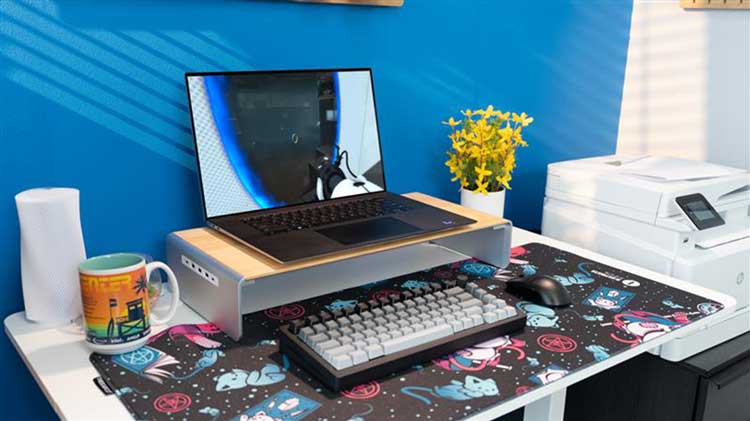
اگر سختافزار لپتاپ شما ضعیف است، ارتقاء برخی قطعات میتواند تفاوت زیادی ایجاد کند.
نکات عملی:
- افزایش رم: اگر لپتاپ شما کمتر از 16 گیگابایت رم دارد، ارتقاء به 16 یا 32 گیگابایت میتواند عملکرد را بهبود دهد.
- نصب SSD: جایگزینی HDD با SSD سرعت لودینگ بازیها و بوت سیستم را افزایش میدهد.
- خنککننده خارجی: استفاده از کولینگ پد (Cooling Pad) میتواند دمای لپتاپ را کاهش دهد و از افت عملکرد جلوگیری کند.
- بررسی امکان ارتقاء GPU: در برخی لپتاپهای گیمینگ، امکان ارتقاء کارت گرافیک وجود دارد، اما در اکثر موارد این کار غیرممکن است.
ابزارهای پیشنهادی:
- SSD پیشنهادی: Samsung 970 EVO Plus (NVMe) یا Crucial MX500.
- رم پیشنهادی: رمهای DDR4 با فرکانس بالا (مانند Corsair Vengeance).
- کولینگ پد: برندهایی مثل Cooler Master یا Havit.
جدول مقایسه HDD و SSD برای گیمینگ:
| ویژگی | HDD | SSD |
| سرعت لودینگ | کند (30-60 ثانیه) | سریع (5-15 ثانیه) |
| قیمت | ارزانتر | گرانتر |
| ظرفیت ذخیرهسازی | معمولاً بالاتر | معمولاً کمتر |
| دوام | حساس به ضربه | مقاومتر |
۴. مدیریت دما و جلوگیری از اورهیت
گرمای بیشازحد میتواند باعث کاهش عملکرد و حتی خاموش شدن لپتاپ شود. این بخش به شما کمک میکند دمای سیستم را کنترل کنید.
نکات عملی:
- تمیز کردن فنها: هر 6 ماه یکبار، فنها و دریچههای هوای لپتاپ را با هوای فشرده تمیز کنید.
- استفاده از کولینگ پد: کولینگ پد با فنهای قوی میتواند دمای لپتاپ را 5-10 درجه کاهش دهد.
- محدود کردن فریمریت: از تنظیمات بازی یا نرمافزارهایی مثل MSI Afterburner برای محدود کردن FPS استفاده کنید تا فشار روی GPU کاهش یابد.
- محل قرارگیری لپتاپ: لپتاپ را روی سطح صاف و سخت قرار دهید تا جریان هوا مسدود نشود.
نکات سریع:
- دمای ایدهآل CPU و GPU در حین بازی باید زیر 85 درجه سانتیگراد باشد.
- از قرار دادن لپتاپ روی سطوح نرم مثل تخت یا بالش خودداری کنید.
- نرمافزارهایی مثل ThrottleStop میتوانند برای کاهش دمای CPU در لپتاپهای پیشرفته استفاده شوند.
۵. استفاده از فناوریهای پیشرفته و ترفندهای حرفهای
برای گیمرهای پیشرفته، ترفندهای زیر میتوانند عملکرد را به سطح بعدی ببرند.
نکات عملی:
- اورکلاک کردن (با احتیاط): از نرمافزارهایی مثل MSI Afterburner برای اورکلاک GPU استفاده کنید، اما ابتدا آموزشهای مربوطه را مطالعه کنید.
- استفاده از رزولوشن داینامیک: برخی بازیها از فناوریهایی مثل NVIDIA DLSS یا AMD FSR پشتیبانی میکنند که کیفیت را با حفظ عملکرد بهبود میدهند.
- استریم و گیمینگ ابری: اگر لپتاپ شما ضعیف است، از سرویسهایی مثل NVIDIA GeForce Now یا Xbox Cloud Gaming برای اجرای بازیهای سنگین استفاده کنید.
- تنظیمات BIOS: در برخی لپتاپها، میتوانید در BIOS تنظیمات فن یا عملکرد CPU را تغییر دهید.
ابزارهای پیشنهادی:
- NVIDIA GeForce Now: برای گیمینگ ابری با حداقل سختافزار.
- MSI Afterburner: برای اورکلاک و مانیتورینگ.
- ThrottleStop: برای مدیریت پیشرفته CPU.
۶. انتخاب بازیهای مناسب برای سختافزار
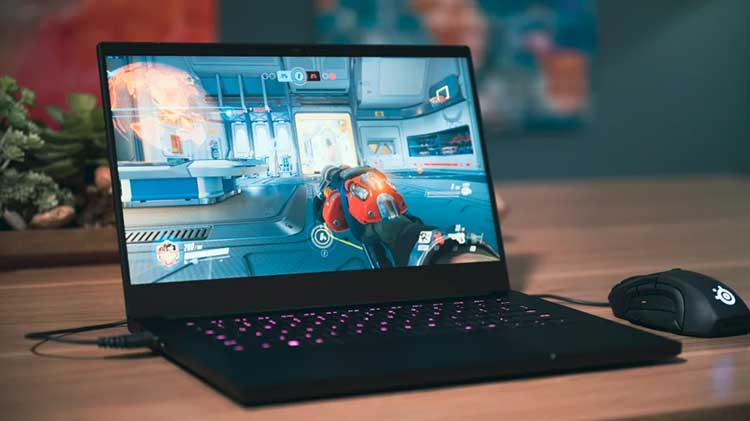
همه بازیها برای هر لپتاپی مناسب نیستند. انتخاب بازیهایی که با سختافزار شما سازگار باشند، تجربه بهتری فراهم میکند.
نکات عملی:
- بازیهای سبکتر: عناوینی مثل Valorant، Among Us یا Stardew Valley برای لپتاپهای ضعیفتر مناسب هستند.
- بررسی بنچمارکها: وبسایتهایی مثل Notebookcheck بنچمارک بازیها روی سختافزارهای مختلف را ارائه میدهند.
- تنظیمات شخصیسازیشده: از تنظیمات گرافیکی داخل بازی برای یافتن تعادل بین کیفیت و عملکرد استفاده کنید.
جدول پیشنهادی برای انتخاب بازی بر اساس سختافزار:
| سختافزار | بازیهای پیشنهادی | تنظیمات پیشنهادی |
| گرافیک مجتمع (Intel UHD) | Valorant, CS:GO, Minecraft | Low, 720p |
| GPU میانرده (GTX 1650) | Fortnite, GTA V, Apex Legends | Medium, 1080p |
| GPU پیشرفته (RTX 3060+) | Cyberpunk 2077, Call of Duty | High, 1080p با DLSS |
بررسی و شناخت سختافزار لپتاپ
برای اجرای بازیهای سنگین، ابتدا باید سختافزار لپتاپ خود را بشناسید تا بدانید چه تغییراتی لازم است.
نکات عملی:
- مشخصات سختافزاری را بررسی کنید: از ابزارهایی مثل CPU-Z یا Speccy برای شناسایی CPU، GPU، RAM و فضای ذخیرهسازی استفاده کنید.
- مقایسه با نیازهای بازی: حداقل سیستم مورد نیاز بازی را از وبسایتهای رسمی یا پلتفرمهایی مثل Steam بررسی کنید.
- مانیتورینگ دما: از HWMonitor برای بررسی دمای CPU و GPU در حین بازی استفاده کنید تا از اورهیت جلوگیری شود.
نکات سریع:
- حداقل 8 گیگابایت رم برای بازیهای مدرن لازم است (16 گیگابایت ایدهآل).
- کارت گرافیک مجزا (مثل NVIDIA GTX/RTX) بهتر از گرافیکهای مجتمع (مثل Intel UHD) عمل میکند.
- SSD سرعت لودینگ را بهمراتب افزایش میدهد.
بهینهسازی نرمافزاری برای اجرای روان بازیها
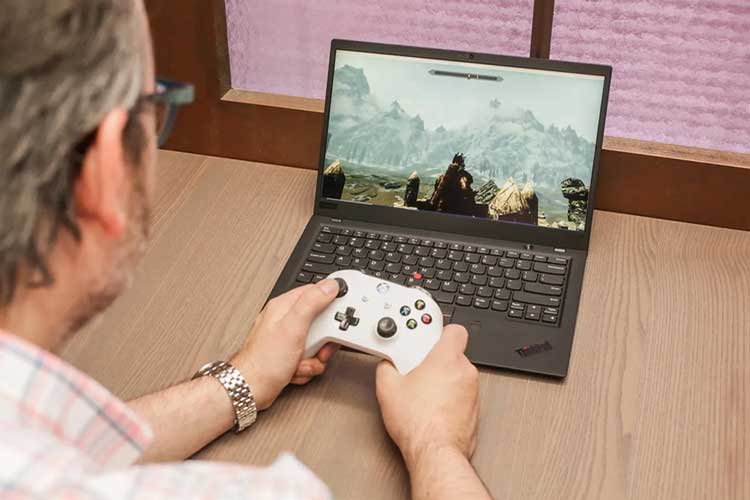
بهینهسازی نرمافزاری میتواند لگ را کاهش دهد و عملکرد را بهبود بخشد.
نکات عملی:
- بهروزرسانی درایورها: درایورهای کارت گرافیک (NVIDIA، AMD یا Intel) را از وبسایت رسمی سازنده آپدیت کنید.
- بستن برنامههای پسزمینه: از Task Manager برای غیرفعال کردن برنامههای غیرضروری استفاده کنید.
- استفاده از نرمافزارهای بهینهساز: ابزارهایی مثل Razer Cortex یا Game Fire منابع سیستم را برای بازی آزاد میکنند.
- تنظیمات ویندوز: حالت “High Performance” را از Power Options فعال کنید.
ابزارهای پیشنهادی:
- NVIDIA GeForce Experience: بهینهسازی خودکار تنظیمات بازی.
- Razer Cortex: مدیریت منابع و افزایش FPS.
- CCleaner: پاکسازی فایلهای غیرضروری.
نکات سریع:
- آپدیتهای ویندوز را نصب کنید تا باگهای عملکردی رفع شوند.
- بازیها را روی درایوی غیر از C نصب کنید اگر فضای آن کم است.
- از آنتیویروس سبک استفاده کنید تا منابع سیستم مصرف نشود.
ویدیو آموزشی
اجرای بازی های سنگین روی لپتاپ (و سیستم های ضعیف):
چگونه گرافیک بازی را کم کنیم؟
کاهش تنظیمات گرافیکی یکی از سادهترین راهها برای اجرای روان بازیهای سنگین روی سیستمهای ضعیف است.
نکات عملی:
- رزولوشن را کاهش دهید: رزولوشن را به 720p یا حتی 600p تغییر دهید تا فشار روی GPU کم شود.
- خاموش کردن افکتهای سنگین: سایهها (Shadows)، ضد aliasing (Anti-Aliasing)، و افکتهای نوری (Bloom) را غیرفعال کنید.
- تنظیمات پیشفرض بازی: از گزینههای “Low” یا “Very Low” در تنظیمات گرافیکی بازی استفاده کنید.
- استفاده از مدهای گرافیکی: برخی بازیها مدهای گرافیکی سبکتر (مثل “Performance Mode” در Fortnite) دارند.
نرمافزارهای کاهش گرافیک:
- LowSpecGamer Configs: فایلهای پیکربندی برای کاهش گرافیک در بازیهای خاص (در دسترس از طریق انجمنهای گیمینگ).
- NVIDIA GeForce Experience: تنظیمات گرافیکی را بهصورت خودکار برای سیستم شما بهینه میکند.
- Custom Resolution Utility (CRU): برای تنظیم رزولوشنهای غیراستاندارد و کاهش فشار روی GPU.
نکات سریع:
- در تنظیمات بازی، V-Sync را خاموش کنید تا لگ ورودی کاهش یابد.
- Texture Quality را روی Low تنظیم کنید تا مصرف VRAM کاهش یابد.
- از ابزارهای داخل بازی برای تست FPS (مثل Steam Overlay) استفاده کنید.
سایتهای اجرای بازیهای سنگین روی سیستم ضعیف
اگر لپتاپ شما برای اجرای بازیهای سنگین کافی نیست، گیمینگ ابری گزینهای عالی است. این سرویسها بازیها را روی سرورهای قدرتمند اجرا میکنند و فقط تصویر را به لپتاپ شما استریم میکنند.
سایتها و سرویسهای پیشنهادی:
NVIDIA GeForce Now: بازیهای سنگین را با حداقل سختافزار اجرا میکند. نیاز به اینترنت پرسرعت (حداقل 15 مگابیت بر ثانیه) دارد. (ورود به سایت)
Xbox Cloud Gaming: مناسب برای بازیهای ایکسباکس با اشتراک Game Pass Ultimate.(ورود به سایت)
Google Stadia (در صورت دسترسی): برای اجرای بازیها بدون نیاز به سختافزار قوی.
Boosteroid: گزینهای مقرونبهصرفه برای گیمینگ ابری.
Shadow PC: یک کامپیوتر مجازی قدرتمند برای اجرای بازیها و نرمافزارهای سنگین.
نکات عملی:
- بررسی سرعت اینترنت: برای گیمینگ ابری، حداقل سرعت 25 مگابیت بر ثانیه و پینگ زیر 50 میلیثانیه توصیه میشود.
- استفاده از کابل اترنت: بهجای Wi-Fi از کابل اترنت برای اتصال پایدارتر استفاده کنید.
- تست رایگان: بسیاری از این سرویسها دوره آزمایشی رایگان دارند.
جدول مقایسه سرویسهای گیمینگ ابری:
| سرویس | حداقل سرعت اینترنت | قیمت (تقریبی) | بازیهای پشتیبانیشده |
| NVIDIA GeForce Now | 15 Mbps | رایگان/پولی (از $9.99) | Steam, Epic Games |
| Xbox Cloud Gaming | 20 Mbps | با Game Pass ($14.99) | عناوین Xbox |
| Boosteroid | 15 Mbps | از $7.49/ماه | Steam, Origin |
چگونه بازیهای سنگین را بدون لگ اجرا کنیم؟
برای اجرای بازیهای سنگین بدون لگ، ترکیبی از بهینهسازی نرمافزاری، سختافزاری و مدیریت منابع لازم است.
نکات عملی:
- کاهش بار گرافیکی: همانطور که در بخش قبل توضیح داده شد، تنظیمات گرافیکی را به حداقل برسانید.
- بهروزرسانی سیستم: ویندوز و درایورها را آپدیت کنید تا از باگهای نرمافزاری جلوگیری شود.
- استفاده از SSD: نصب بازیها روی SSD بهجای HDD لودینگ و لگهای مربوط به دسترسی دیسک را کاهش میدهد.
- مانیتورینگ FPS: از ابزارهایی مثل MSI Afterburner برای بررسی FPS و شناسایی گلوگاههای عملکرد استفاده کنید.
نرمافزارهای پیشنهادی:
- MSI Afterburner: برای مانیتورینگ و بهینهسازی GPU.
- Razer Cortex: بستن خودکار برنامههای پسزمینه.
- Game Fire: بهینهسازی منابع سیستم برای گیمینگ.
نکات سریع:
- از حالت تمامصفحه (Full-Screen) بهجای Windowed Mode استفاده کنید.
- درایورهای قدیمی را با DDU (Display Driver Uninstaller) پاک کنید و نسخه جدید نصب کنید.
- تنظیمات شبکه را بررسی کنید اگر بازی آنلاین است (پینگ بالا باعث لگ میشود).
ارتقاء سختافزاری برای گیمینگ بهتر
اگر بهینهسازی نرمافزاری کافی نبود، ارتقاء سختافزار میتواند عملکرد را بهبود دهد.
نکات عملی:
- افزایش رم: حداقل 16 گیگابایت رم برای بازیهای سنگین توصیه میشود.
- نصب SSD: SSDهای NVMe (مثل Samsung 970 EVO) سرعت لودینگ را بهشدت افزایش میدهند.
- کولینگ پد: برای کاهش دما و جلوگیری از افت عملکرد به دلیل گرما.
- بررسی ارتقاء GPU: در لپتاپهای گیمینگ خاص، امکان ارتقاء GPU وجود دارد (هرچند نادر است).
ابزارهای پیشنهادی:
- SSD: Samsung 970 EVO Plus یا Crucial MX500.
- رم: Corsair Vengeance DDR4.
- کولینگ پد: Cooler Master NotePal یا Havit.
ترفندهای حرفهای برای گیمرهای پیشرفته
این ترفندها برای گیمرهایی مناسب است که میخواهند حداکثر عملکرد را از لپتاپ خود بگیرند.
نکات عملی:
- اورکلاک GPU و CPU: با ابزارهایی مثل MSI Afterburner یا Intel XTU، میتوانید عملکرد GPU و CPU را افزایش دهید. هشدار: این کار ممکن است گارانتی را باطل کند و نیاز به دانش فنی دارد.
- استفاده از DLSS/FSR: فناوریهای NVIDIA DLSS یا AMD FSR کیفیت بصری را با مصرف منابع کمتر بهبود میدهند.
- تنظیمات BIOS: در برخی لپتاپها، میتوانید سرعت فنها یا محدودیتهای توان CPU را در BIOS تغییر دهید.
- استفاده از eGPU: اگر لپتاپ شما پورت Thunderbolt 3 دارد، میتوانید از کارت گرافیک خارجی (eGPU) برای ارتقاء عملکرد گرافیکی استفاده کنید.
- مدیریت فریمریت: از ابزارهایی مثل NVIDIA Control Panel برای محدود کردن FPS و کاهش فشار روی سیستم استفاده کنید.
- تست بنچمارک: از 3DMark برای ارزیابی عملکرد لپتاپ قبل و بعد از بهینهسازی استفاده کنید.
ابزارهای پیشنهادی:
- MSI Afterburner: برای اورکلاک و مانیتورینگ.
- NVIDIA Control Panel: برای تنظیمات پیشرفته گرافیک.
- 3DMark: برای تست عملکرد سیستم.
خلاصه و اقدام بعدی
برای اجرای بازیهای سنگین روی لپتاپ، ابتدا سختافزار خود را بررسی کنید و با بهروزرسانی درایورها و بهینهسازی نرمافزاری شروع کنید. اگر امکان ارتقاء سختافزاری دارید، نصب SSD و افزایش رم را در اولویت قرار دهید. مدیریت دما و انتخاب بازیهای مناسب با سختافزارتان نیز کلیدی است. برای گیمرهای پیشرفته، فناوریهایی مثل DLSS یا گیمینگ ابری میتوانند تجربه را بهبود دهند.
اقدام بعدی: همین حالا مشخصات لپتاپ خود را با CPU-Z بررسی کنید، درایورهای گرافیک را بهروز کنید و یک بازی را با تنظیمات پیشنهادی تست کنید. اگر نتیجه مطلوب نبود، به سراغ ارتقاء رم یا SSD بروید.